
Ausrichtung abgleichen – wenn Moving Heads in echt woandershin zeigen
Die Vorschau rechnet mit denselben Pan/Tilt-Werten wie SoundSwitch. Zeigen die Köpfe hier trotzdem woandershin als bei dir im Saal, sind sie anders montiert als im 3D-Aufbau: um 90° gedreht (Display zur Seite statt nach vorne), Pan läuft andersherum oder sie hängen statt zu stehen. „Ausrichtung abgleichen“ rechnet das aus. Du zeigst einmal, wohin die Köpfe in echt zeigen, und der Aufbau wird passend gedreht.
So geht's
- Klick auf „Ausrichtung abgleichen“. Die Köpfe leuchten weiß und fahren in die gewählte Position, genau mit den Werten aus SoundSwitch.
- Wähl links unter „Position aus SoundSwitch“ eine Position, deren echtes Ziel du kennst, zum Beispiel „Dance Floor Centre“. Am besten startest du die Position kurz in SoundSwitch und schaust, wohin die Köpfe im Saal leuchten.
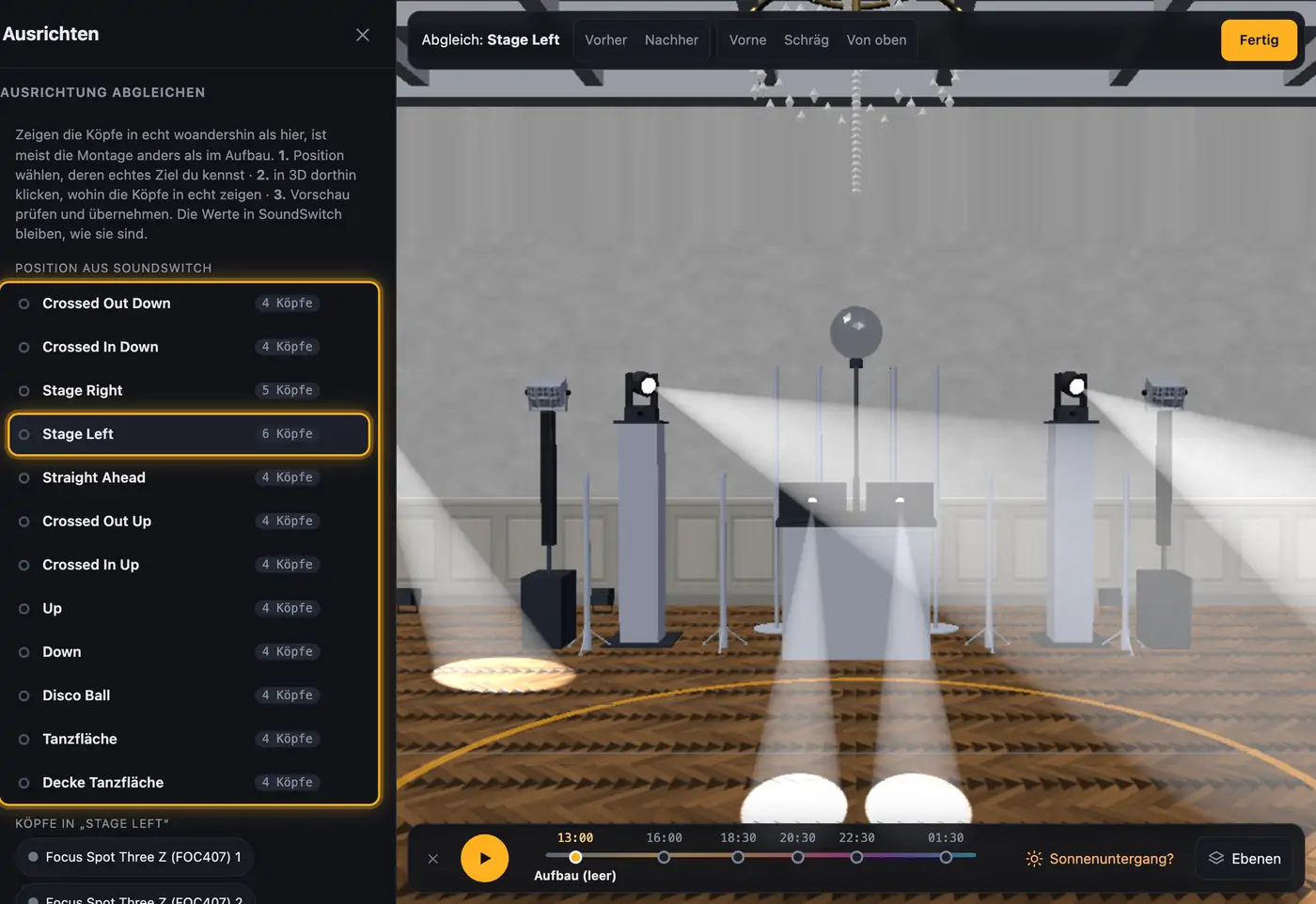
Wähl eine Position, deren Ziel du kennst. - Klick in der 3D-Ansicht dorthin, wohin die Köpfe in echt zeigen, meist auf die Mitte der Tanzfläche. Ein Klick gilt für alle Köpfe: Der Visualizer nimmt an, dass sie alle auf diesen Punkt zeigen. Am einfachsten geht das mit dem Blickwinkel „Von oben“ in der Leiste über der 3D-Ansicht. Zeigt ein Kopf woandershin, klick erst ihn an (in 3D oder unter „Köpfe in …“) und dann sein Ziel.
- Unter „Vorschau“ steht für jeden Kopf im Klartext, was sich ändert, zum Beispiel „Drehung 0° → −98° (−98°)“, „Pan umkehren: an“ oder „Montage: stehend → hängend“. Darunter steht, wie gut der Strahl danach trifft („trifft das Ziel“, „1,2 m zu kurz“ …).
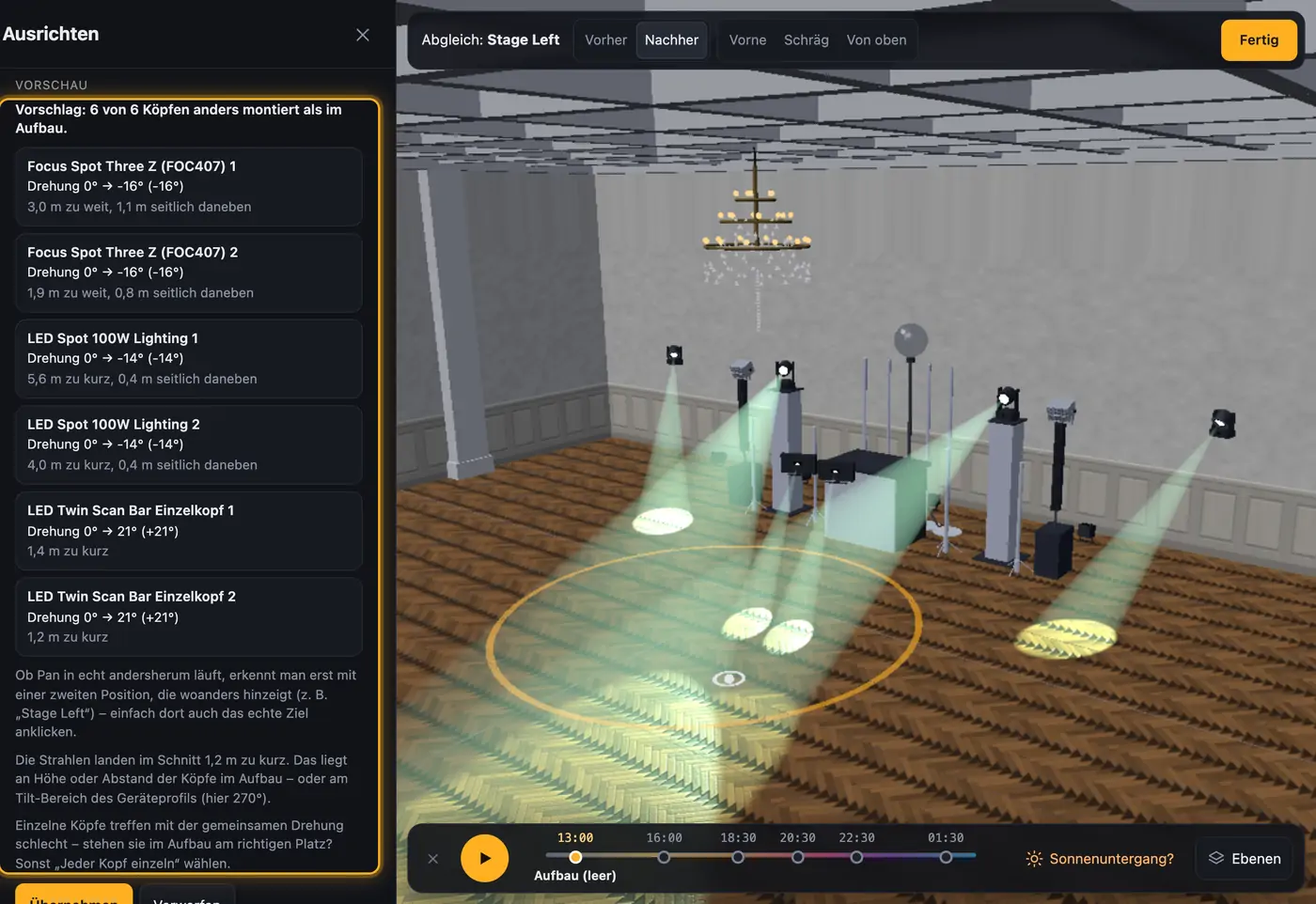
Die Vorschau nennt die Änderung je Kopf. - Mit „Vorher“ und „Nachher“ in der Leiste über der 3D-Ansicht vergleichst du beide Stände. Grün leuchtende Köpfe zeigen den Stand nach dem Abgleich.
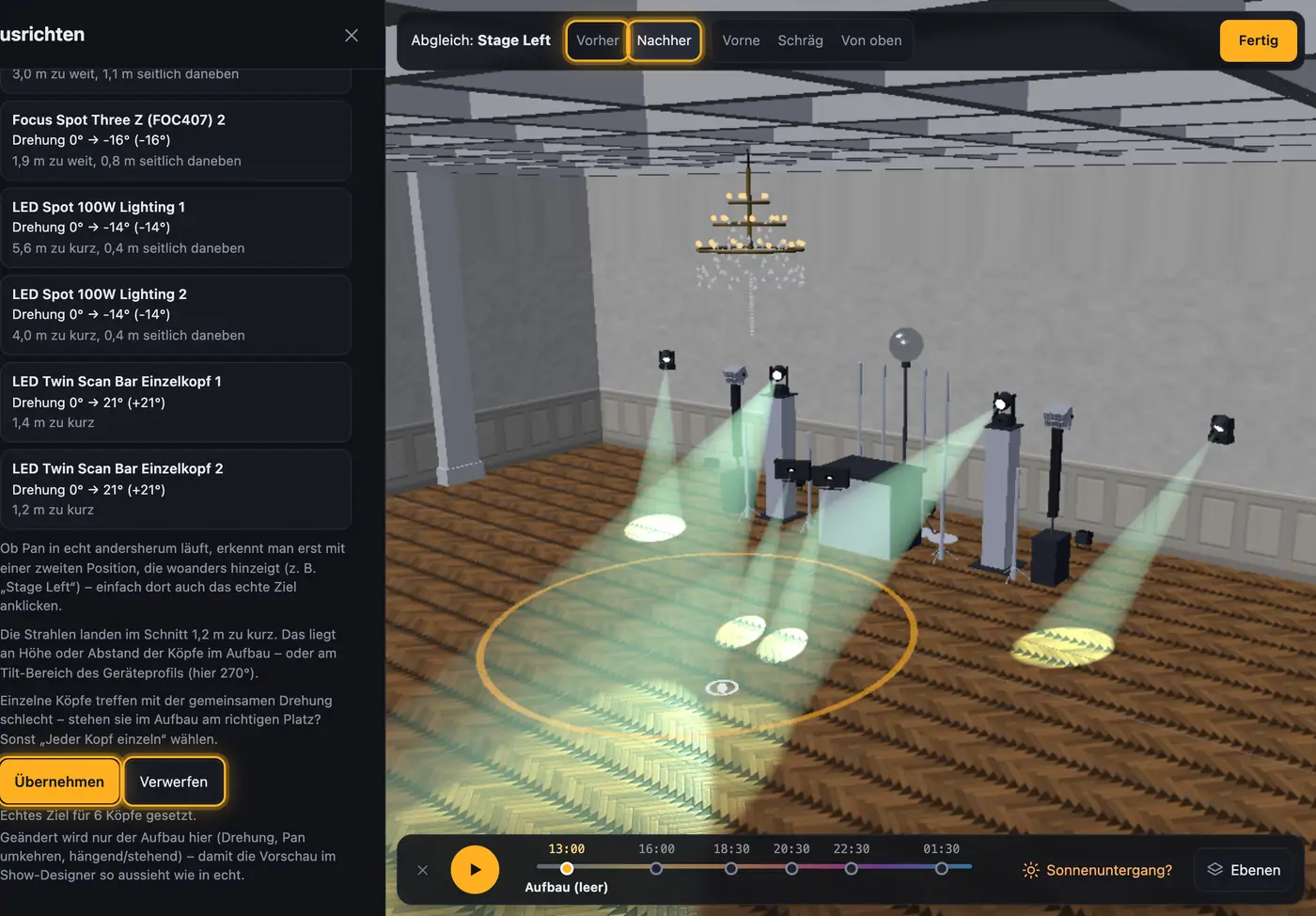
Vergleiche, bevor du übernimmst. - Passt es, klick auf „Übernehmen“. „Verwerfen“ lässt den Aufbau, wie er war. Nach dem Übernehmen holt „Rückgängig“ den alten Stand zurück, ebenso der Rückgängig-Pfeil im Aufbau.
- Für mehr Sicherheit gleichst du eine zweite Position ab, die deutlich woandershin zeigt (z. B. „Stage Left“). Erst damit erkennt der Visualizer, ob Pan bei dir andersherum läuft.
- „Fertig“ beendet den Abgleich. Kamst du aus dem Aufbau-Modus, geht es dorthin zurück.
Mehr aus „Geräte, Bühne & 3D“
- Die Werkbank: Visualizer einrichten mit der Leiste linksDer Visualizer ist neu sortiert: Statt einer langen Seitenleiste und vieler Knöpfe oben gibt es links eine Werkzeugleiste mit sieben Bereichen. Es ist immer nur ein Bereich offen, die 3D-Ansicht bleibt daneben groß. Oben siehst du, welche Location und welches Setup gerade geladen sind, und mit der Suche erreichst du jede Funktion in zwei Sekunden.Kurzfassung
- 3D-Visualizer öffnen und bedienenDer 3D-Visualizer zeigt deine Lichter auf einer virtuellen Bühne. Du siehst dort, was SoundSwitch oder Droplit gerade an die Geräte schickt, und baust deinen Aufbau nach.Kurzfassung
- Geräte & Bühne in Droplit„Geräte & Bühne“ ist der komplette 3D-Visualizer direkt in Droplit. Hier richtest du deinen Aufbau ein und blendest Geräte aus, die die Shows nicht nutzen sollen.Kurzfassung
- Quelle wählen: SoundSwitch, Designer oder TestbildOben rechts in der 3D-Ansicht legst du fest, woher die Lichtwerte kommen. So siehst du entweder live, was SoundSwitch an deine Geräte schickt, oder die Vorschau aus Droplit.Kurzfassung
- Gerätedetails und DMX-MonitorMit einem Klick auf ein Gerät siehst du seine Adresse, seinen Modus und live alle Kanalwerte. Der DMX-Monitor zeigt dazu alle 512 Kanäle eines Universe auf einen Blick.Kurzfassung