
PRIME 4 und PRIME 4 G2: Engine Lighting nachgebildet
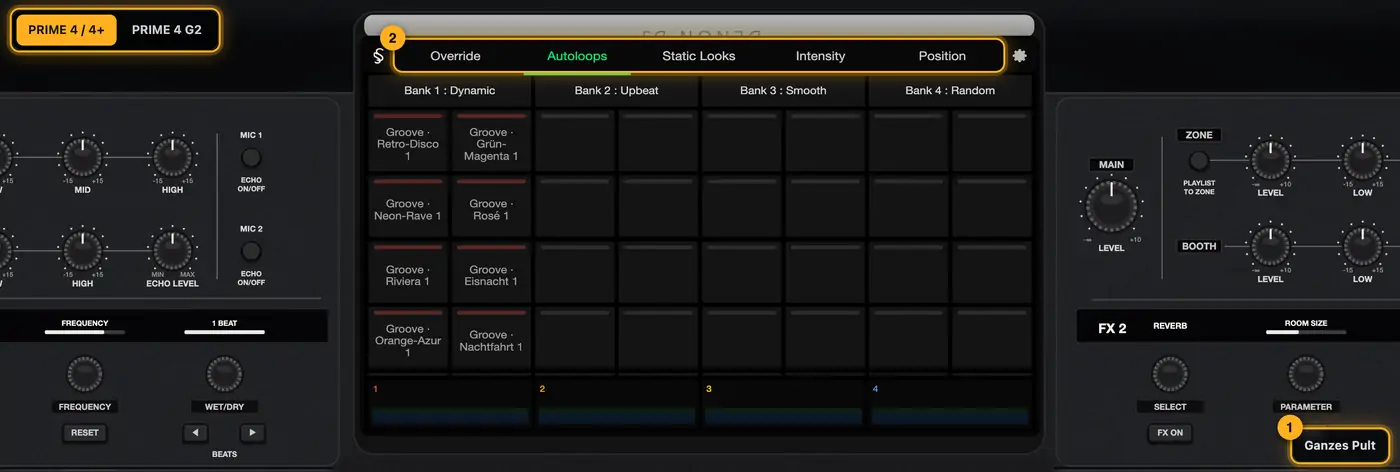
Die Ansicht „PRIME 4“ zeigt den Denon DJ PRIME 4+ oder den PRIME 4 G2 nach dem Herstellerfoto, mit Engine Lighting auf dem Touchscreen. Am PRIME 4 und PRIME 4+ steuerst du das Licht nur über den Touchscreen, am G2 zusätzlich über die Pads.
So geht's
- Zuerst siehst du den Touchscreen aus der Nähe. Unten rechts wechselt „Ganzes Pult“ auf das ganze Gerät und „Bildschirm“ wieder zurück. Doppelklick aufs Pult oder die Taste „VIEW“ machen dasselbe.
- Oben auf dem Bildschirm die Reiter „Override“, „Autoloops“, „Static Looks“, „Intensity“ und „Position“, rechts das Zahnrad.
- „Autoloops“: oben die 4 Bänke mit ihrem Namen, darunter je Bank zwei Spalten mit den Loops. Ein Tipp auf einen Loop startet ihn. Der laufende Loop steht fett in der Farbe seiner Bank. Ein Tipp auf den Bank-Namen spielt nur noch diese Bank (Name grün), ein zweiter wieder alle Bänke. Mehr als 8 Loops in einer Bank: in der Liste nach unten scrollen.
- „Static Looks“: die 32 Plätze aus Bank 1. Ein Tipp schaltet einen Look an, ein neuer ersetzt den vorigen. Steht ein Look in SoundSwitch auf „halten“, leuchtet er nur, solange du die Kachel drückst.
- „Override“: „Effect Overrides“ (Play/Pause, Movement, Black Out, Strobe, Hue, UV, Smoke, White), darunter Schieber für Movement Size, Movement Speed, Strobe Rate, Color und Smoke/Haze Rate, dann 9 Farben und die Positionen deines Projekts. White und UV wirken nur, solange du drückst. „Smoke/Haze Rate“ ist ausgegraut: Der Schieber wirkt nur am echten Gerät.
- „Intensity“: senkrechte Schieber für die Helligkeit der Song-Shows („Scripted Track Intensity“) und der Autoloops („Autoloop Intensity“), dazu Group 1 bis 4.
- „Position“ (mit Moving Heads): Im Raster ziehst du alle Köpfe gemeinsam. Rechts stehen deine Moving Heads, unten bei „Current Pos:“ wählst du mit ‹ › eine Position.
- Zahnrad: „Randomize Autoloops“, „Override Scripted Tracks“ und „Repeat Autoloops Mode“ zum Umschalten. „Loop Auto Strobe“ ist ausgegraut: Es wirkt nur am echten Gerät. „Engine Lighting Status: Connected“ steht immer da.
- Nur am PRIME 4 G2: Die Pads beider Decks starten gleich im Licht-Modus. Am echten Gerät rufst du ihn mit SHIFT + STEMS auf. Mit ◀ ▶ neben den Pads blätterst du durch die 5 Seiten, jedes Deck für sich. Jedes Pad hat 4 Viertel: „HOT CUE“, „LOOP“, „ROLL“ oder „STEMS“ schalten die Pads auf ihre normale Aufgabe. Dann steuern sie kein Licht mehr. Zurück zum Licht: erst „SHIFT“, dann „STEMS“ am selben Deck.
- „Performance“: oben Movement, Strobe, Hue und Smoke, je Viertel 25 bis 100 %. Unten White und UV (halten), Black Out und Play/Pause.
- „Color/Position“: oben je Pad zwei Farben, unten die Positionen 1–8.
- „Autoloop Controls“: oben Bank 1–4, unten Play All, Previous/Next, Repeat und Override Scripted Tracks.
- „Autoloop Select“ und „Static Look Select“: die 32 Plätze, je Pad 4.
Mehr aus „Live-Modus“
- Live-Modus öffnenIm Live-Modus spielst du alle Autoloops, Static Looks und Song-Shows deines Projekts auf der 3D-Bühne ab und bedienst sie so wie am Abend: am Rechner, am PRIME 4 oder an der Control One. So siehst du vor dem Einsatz, wie deine Shows zusammen wirken.Kurzfassung
- Live-Pult: Deine Show beim Auflegen steuernDas Live-Pult ist deine eigene MIDI-Oberfläche für SoundSwitch: am Rechner, auf dem Tablet und auf dem Handy. Es ist fertig belegt mit deiner Show, also mit den Namen und Farben deiner Loops und Looks. Du musst nichts anlernen.Kurzfassung
- Spot-Regie: Mover am Abend vom Handy führenMit der Spot-Regie führst du deine Moving Heads am Abend vom Handy oder Tablet aus. Tippe auf den Boden, und alle gewählten Köpfe laufen gemeinsam dorthin. Ziehst du den Finger, folgen sie dem Paar über die Tanzfläche.Kurzfassung
- Bedienung wählen: Perform, PRIME 4, Control One, BühneOben im Live-Modus wählst du, wie die Bedienung aussieht. Jede Ansicht bildet ein Gerät nach, damit du deine Shows so auswählst wie am Abend.Kurzfassung
- Autoloops und Static Looks live spielenIn der Bedienung „Perform“ siehst du SoundSwitch 2.11 im Perform-Modus, so wie am Laptop nach einem Klick auf „MIDI“: dieselben Reiter, Knöpfe, Farben und Abstände. Autoloops und Static Looks spielst du dort wie am Abend.Kurzfassung