
Autoloops und Static Looks live spielen
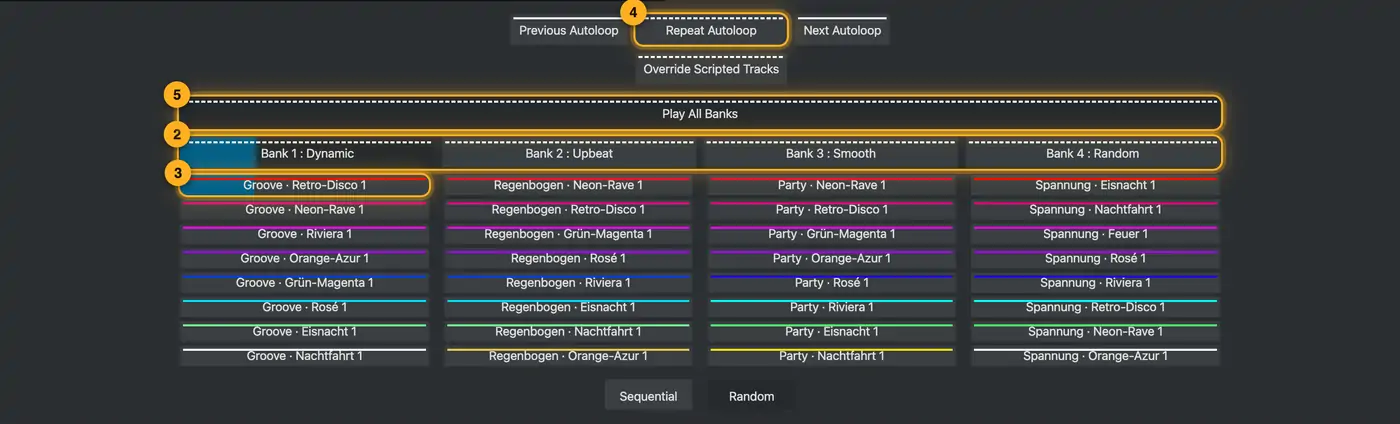
In der Bedienung „Perform“ siehst du SoundSwitch 2.11 im Perform-Modus, so wie am Laptop nach einem Klick auf „MIDI“: dieselben Reiter, Knöpfe, Farben und Abstände. Autoloops und Static Looks spielst du dort wie am Abend.
So geht's
- Tippe auf den Reiter „Autoloops“. Oben stehen die Köpfe deiner 4 Bänke, darunter die 32 Plätze der gezeigten Bank. Platz 1–8 ist die erste Spalte, 9–16 die zweite und so weiter.
- Tippe auf einen Bank-Kopf, dann zeigt das Raster diese Bank. Der Kopf der gezeigten Bank ist dunkel.
- Tippe einen Loop an. Er startet auf dem nächsten Schlag. Ein blauer Balken im Loop und im Kopf seiner Bank zeigt, wie weit er ist.
- Ist ein Loop zu Ende, startet wie in SoundSwitch der nächste. Darüber steuerst du das:
- „Previous Autoloop“ / „Next Autoloop“: voriger bzw. nächster Loop.
- „Repeat Autoloop“: der laufende Loop läuft immer wieder.
- „Override Scripted Tracks“: auch bei Songs mit Lightshow laufen die Autoloops.
- „Play All Banks“ an (dunkel): Alle Bänke laufen nacheinander. Tippst du es aus, läuft nur noch die gezeigte Bank.
- Unten wählst du „Sequential“ (der Reihe nach) oder „Random“ (zufällig). Das ist dieselbe Einstellung wie „Nächster Autoloop“ in den Live-Einstellungen.
- Reiter „Static Looks“: Oben wählst du Bank 1–4, darunter liegen ihre 32 Plätze. Tippe einen Look an, dann legt er sich über den Autoloop. Ein zweiter Tipp schaltet ihn aus. Leere Plätze zeigen „+“.
- Die farbige Linie oben im Knopf ist die Padfarbe aus SoundSwitch. Durchgezogen heißt „halten“: Der Look leuchtet nur, solange du drückst. Gestrichelt heißt an und aus.
- Rechts steht „Active Static Looks“ mit der Zahl der Looks, die an sind. Oben steht der Look, der gewinnt.
- Zieh eine Zeile nach oben, dann gewinnt dieser Look.
- Das Auge schaltet ihn stumm, er bleibt aber in der Liste.
- „—“ schaltet ihn aus.
- „Clear all“ (oder Esc) schaltet alle Looks auf einmal aus.
Mehr aus „Live-Modus“
- Live-Modus öffnenIm Live-Modus spielst du alle Autoloops, Static Looks und Song-Shows deines Projekts auf der 3D-Bühne ab und bedienst sie so wie am Abend: am Rechner, am PRIME 4 oder an der Control One. So siehst du vor dem Einsatz, wie deine Shows zusammen wirken.Kurzfassung
- Live-Pult: Deine Show beim Auflegen steuernDas Live-Pult ist deine eigene MIDI-Oberfläche für SoundSwitch: am Rechner, auf dem Tablet und auf dem Handy. Es ist fertig belegt mit deiner Show, also mit den Namen und Farben deiner Loops und Looks. Du musst nichts anlernen.Kurzfassung
- Spot-Regie: Mover am Abend vom Handy führenMit der Spot-Regie führst du deine Moving Heads am Abend vom Handy oder Tablet aus. Tippe auf den Boden, und alle gewählten Köpfe laufen gemeinsam dorthin. Ziehst du den Finger, folgen sie dem Paar über die Tanzfläche.Kurzfassung
- Bedienung wählen: Perform, PRIME 4, Control One, BühneOben im Live-Modus wählst du, wie die Bedienung aussieht. Jede Ansicht bildet ein Gerät nach, damit du deine Shows so auswählst wie am Abend.Kurzfassung
- Overrides: Farbe, Strobe, Blackout & Co.Overrides liegen über allem, was gerade läuft. Mit ihnen färbst du alles in einer Farbe, löst Strobe aus, machst Blackout, richtest die Moving Heads aus oder regelst die Helligkeit. Sie wirken nur in der Vorschau, wie die gleichnamigen Knöpfe in SoundSwitch.Kurzfassung