
Control One nachgebildet
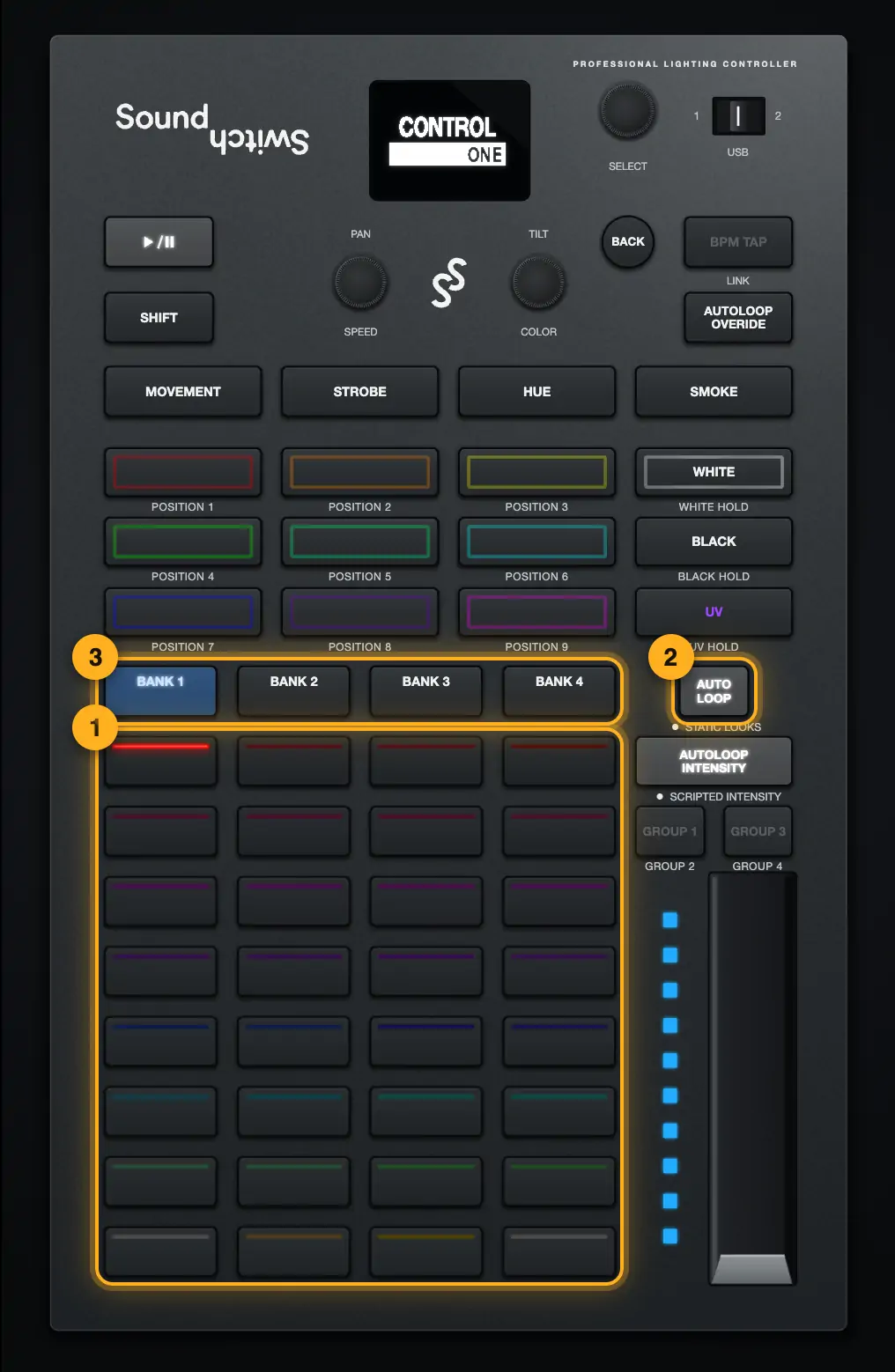
Die Ansicht „Control One“ zeigt die SoundSwitch Control One so, wie sie auf deinem Pult liegt: hochkant rechts neben der Bühne, Taste für Taste nach dem Herstellerfoto. Wie am echten Gerät steht auf den Pads nichts. Sie leuchten nur in ihrer Farbe.
So geht's
- Die 32 Pads (4 Spalten à 8) sind die Plätze der gewählten Bank. Platz 1–8 ist die linke Spalte von oben, wie in SoundSwitch. Ein belegter Pad leuchtet gedimmt, der laufende hell. Leere Pads bleiben dunkel.
- „AUTO LOOP“ schaltet die Pads zwischen Autoloops und Static Looks um. Läuft im Hintergrund noch ein Look, blinkt die Taste.
- „BANK 1“ bis „BANK 4“ wählen die Bank. Lange drücken (oder Rechtsklick) spielt nur noch diese Bank, „SHIFT“ und Bank spielt wieder alle. Gewählte Bank weiß, Bank mit laufendem Loop blau, exklusive Bank rot.
- Die 9 Farbtasten setzen eine feste Farbe, nochmal drücken nimmt sie weg. Mit „SHIFT“ sind es „POSITION 1“ bis „POSITION 9“, die Positionen deiner Moving Heads. Die Taste der laufenden Position blinkt weiß und in ihrer Farbe.
- „WHITE“, „BLACK“ und „UV“ wirken so, wie es in SoundSwitch eingestellt ist (halten oder umschalten). Mit „SHIFT“ rasten sie ein („HOLD“).
- „MOVEMENT“, „STROBE“, „HUE“ und „SMOKE“ schalten den Effekt (Smoke nur solange gedrückt). Das Display zeigt dabei die Werte. „SHIFT“ und Effekt zeigt nur die Werte.
- Regler „SPEED“ (links) und „COLOR“ (rechts): Tempo von Bewegung und Strobe bzw. eine feste Farbe aus dem Farbkreis. Nach „MOVEMENT“ stellen sie Rate und Size der Bewegung ein. Mit „SHIFT“ sind es „PAN“ und „TILT“: alle Moving Heads schwenken. Gedreht wird mit Ziehen, Mausrad oder Pfeiltasten.
- Touch-Strip rechts: Finger oder Maus auf den Streifen setzt die Autoloop-Helligkeit, die 10 blauen LEDs zeigen den Wert. Ein Doppelklick auf den Streifen setzt 100 %. „AUTOLOOP INTENSITY“ schaltet auf die Helligkeit der Song-Shows (Scripted, Taste blinkt), nochmal zurück. „GROUP 1“ schaltet auf Gruppe 1 (Taste leuchtet), nochmal auf Gruppe 2 (Taste blinkt), ein drittes Mal zurück. „GROUP 3“ genauso für Gruppe 3 und 4.
- „▶/II“ startet oder hält die Lightshow an, „SHIFT“ und „▶/II“ setzt die Eins neu. „BPM TAP“ im Takt antippen. „SHIFT“ und „BPM TAP“ schaltet LINK, das zeigt nur die Taste und das Display. Der Takt kommt weiter aus dem Live-Modus. „AUTOLOOP OVERIDE“ lässt auch bei Songs mit Lightshow die Autoloops laufen.
- „SELECT“ drücken öffnet das Menü „HOME“. Drehen blättert, Drücken wählt, „BACK“ geht zurück.
- „EFFECTS“: MOVEMENT, STROBE oder HUE. Das Display zeigt die Werte des Effekts, die Regler stellen sie ein.
- „OVERRIDES“: NEXT AUTOLOOP, PREV AUTOLOOP und REPEAT AUTOLOOP.
- „SETTINGS“: DMX SETTINGS (USB oder THRU), MIRROR UNIVERSE (OFF oder ON) und INFO mit der Firmware. Das sind Einstellungen des echten Geräts. In der Vorschau haben sie keine Wirkung.
Mehr aus „Live-Modus“
- Live-Modus öffnenIm Live-Modus spielst du alle Autoloops, Static Looks und Song-Shows deines Projekts auf der 3D-Bühne ab und bedienst sie so wie am Abend: am Rechner, am PRIME 4 oder an der Control One. So siehst du vor dem Einsatz, wie deine Shows zusammen wirken.Kurzfassung
- Live-Pult: Deine Show beim Auflegen steuernDas Live-Pult ist deine eigene MIDI-Oberfläche für SoundSwitch: am Rechner, auf dem Tablet und auf dem Handy. Es ist fertig belegt mit deiner Show, also mit den Namen und Farben deiner Loops und Looks. Du musst nichts anlernen.Kurzfassung
- Spot-Regie: Mover am Abend vom Handy führenMit der Spot-Regie führst du deine Moving Heads am Abend vom Handy oder Tablet aus. Tippe auf den Boden, und alle gewählten Köpfe laufen gemeinsam dorthin. Ziehst du den Finger, folgen sie dem Paar über die Tanzfläche.Kurzfassung
- Bedienung wählen: Perform, PRIME 4, Control One, BühneOben im Live-Modus wählst du, wie die Bedienung aussieht. Jede Ansicht bildet ein Gerät nach, damit du deine Shows so auswählst wie am Abend.Kurzfassung
- Autoloops und Static Looks live spielenIn der Bedienung „Perform“ siehst du SoundSwitch 2.11 im Perform-Modus, so wie am Laptop nach einem Klick auf „MIDI“: dieselben Reiter, Knöpfe, Farben und Abstände. Autoloops und Static Looks spielst du dort wie am Abend.Kurzfassung