
Gerätekatalog: echte 3D-Modelle und Gehäusefarben
Der Gerätekatalog kennt die Geräte von über 400 Marken, darunter Eurolite, ADJ, Chauvet DJ, Cameo, LightmaXX, Stairville, Betopper, SHEHDS, beamZ, Showtec, Varytec und U'King. Bei den wichtigsten Marken stammen die Daten vom Hersteller, die übrigen Modelle stehen als Grundeintrag mit typischen Maßen drin. Für jedes Gerät hat er Bauform, Maße, LED-Bild und die Gehäusefarben. Der Visualizer zeichnet deine Geräte damit so, wie sie wirklich aussehen: eine flache Par im Bügel, ein Akku-Uplight, ein Bee-Eye-Mover oder eine weiße Moving Head.
So geht's
- Öffne dein Projekt. Der Visualizer erkennt die Geräte am Namen ihres SoundSwitch-Profils. Eigene Profile erkennt er am Modellnamen, zum Beispiel „SlimPAR Pro H (mein Profil)“.
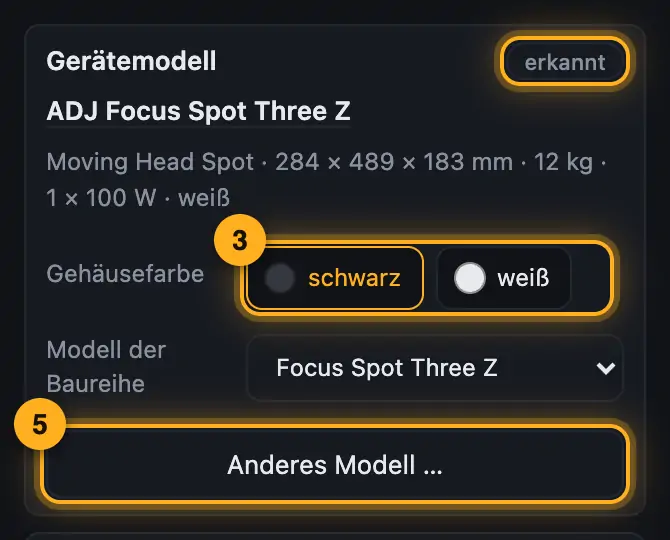
- Klick ein Gerät an. Unter „Gerätemodell“ steht das Modell mit „erkannt“, „vermutet“ oder „von Hand“, darunter Geräteart, Maße, Gewicht und LEDs.
- Gehäusefarbe ändern: Tippe auf die passende Farbe, zum Beispiel „weiß“. Die 3D-Ansicht ändert sich sofort.
- Gibt es das Gerät in mehreren Ausführungen, wählst du unter „Modell der Baureihe“ die richtige, zum Beispiel SlimPAR Pro H, Q oder W.
- Ganz falsches Modell? Tippe auf „Anderes Modell …“, such Hersteller oder Modell und tippe auf den Treffer.
- „Automatisch“ verwirft deine Modellwahl und Farbe und holt die Erkennung zurück.
Mehr aus „Geräteprofile & Rig“
- Wie der Designer deine Lichter erkenntDroplit liest dein SoundSwitch-Projekt und baut daraus selbst dein Rig: welche Geräte es gibt, was sie können, in welche Gruppen sie gehören und in welcher Reihenfolge sie stehen. Du musst nichts von Hand anlegen.Kurzfassung
- Rollen: was ein Gerät in Shows machtDie Rolle entscheidet, was ein Gerät in deinen Shows macht. Der Designer vergibt sie beim Erkennen selbst, und liegt er daneben, änderst du sie mit ein paar Klicks.Kurzfassung
- Rollen & Reihenfolge: Gruppen und Rollen prüfenIm Fenster „Rollen & Reihenfolge“ prüfst und änderst du, was der Designer aus deinem Patch erkannt hat: Gruppen, Reihenfolge, Rollen, Moving Heads, Positionen und Gobo-Zuordnung.Kurzfassung
- Rig in einem anderen Projekt übernehmenEin geprüftes Rig gilt nicht nur für Kopien mit genau demselben Patch. Öffnest du ein Projekt, in dem deine Geräte etwas anders gepatcht sind, übernimmt der Designer Gruppen, Rollen und Reihenfolge aus dem ähnlichsten Rig, das du schon geprüft hast.Kurzfassung
- Geräte ausblenden, die nicht dabei sindNicht jedes Gerät aus deinem Patch ist bei jedem Gig dabei. Blendest du es aus, verschwindet es aus 3D-Ansicht und Lageplan, und in „Geräte & Bühne“ lassen es auch die Shows weg.Kurzfassung