
Prüf-Ampel, Packliste, Kapazität und Paket-Vergleich
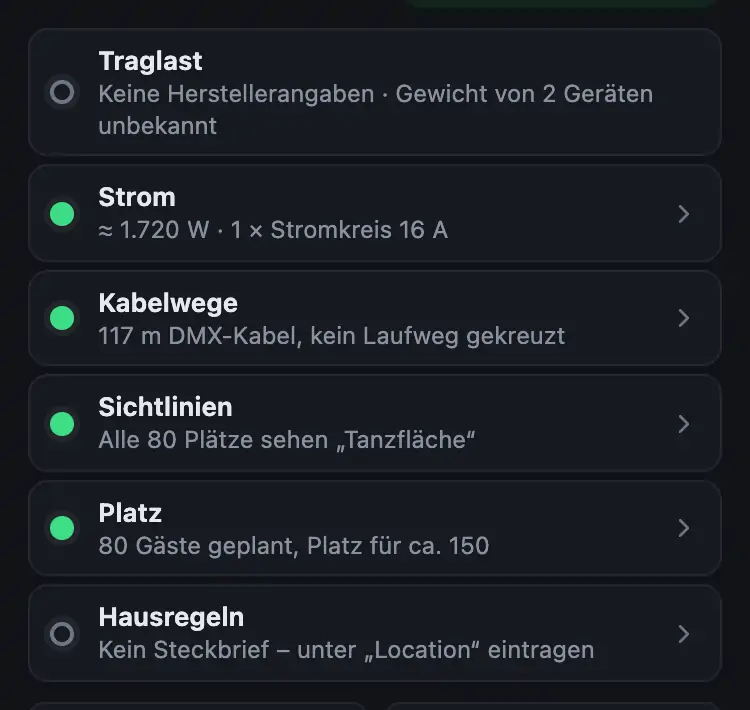
Unter „Prüfen“ siehst du oben auf einen Blick, ob dein Aufbau passt: sechs Punkte von Traglast bis Hausregeln, jeder mit Ampel. Darunter holst du dir die Packliste zum Abhaken und vergleichst zwei Setups nebeneinander – zum Zeigen im Kundengespräch, mit Bild, Preis und Fakten. Bei „Location“ steht, wie viele Gäste dort wirklich an Tische passen.
Die Prüf-Ampel
Grün heißt passt, Gelb ist ein Hinweis, Rot ein Problem. Ein leerer Kreis heißt: Dazu fehlt noch etwas (z. B. ein Steckbrief). Ein Klick auf eine Zeile führt zum passenden Werkzeug.
- Traglast: das am stärksten belastete Stativ oder die stärkste Traverse, gerechnet wie im Eigenschaften-Feld des Objekts. Über 80 % Gelb, über 100 % Rot. Fehlt das Gewicht eines Geräts, steht das dabei.
- Strom: Watt gesamt und Stromkreise à 16 A, dazu die Strom-Zeile aus dem Steckbrief der Location.
- Kabelwege: Meter DMX-Kabel und ob ein Kabel einen Laufweg der Gäste kreuzt (dann Kabelbrücke einplanen).
- Sichtlinien: wie viele Plätze die Tanzfläche (ohne Tanzfläche: das Pult) nur teilweise oder gar nicht sehen.
- Platz: geplante Gäste gegen die echte Kapazität (siehe unten). Ab 90 % Gelb, darüber Rot. Die Zeile erscheint, sobald eine Location gewählt ist.
- Hausregeln: die Hausregeln aus dem Steckbrief. Steht dort etwas zu Nebel oder Funken und dein Setup hat eine Nebelmaschine oder Kaltfunken, wird die Zeile gelb.
Mehr aus „Geräte, Bühne & 3D“
- Die Werkbank: Visualizer einrichten mit der Leiste linksDer Visualizer ist neu sortiert: Statt einer langen Seitenleiste und vieler Knöpfe oben gibt es links eine Werkzeugleiste mit sieben Bereichen. Es ist immer nur ein Bereich offen, die 3D-Ansicht bleibt daneben groß. Oben siehst du, welche Location und welches Setup gerade geladen sind, und mit der Suche erreichst du jede Funktion in zwei Sekunden.Kurzfassung
- 3D-Visualizer öffnen und bedienenDer 3D-Visualizer zeigt deine Lichter auf einer virtuellen Bühne. Du siehst dort, was SoundSwitch oder Droplit gerade an die Geräte schickt, und baust deinen Aufbau nach.Kurzfassung
- Geräte & Bühne in Droplit„Geräte & Bühne“ ist der komplette 3D-Visualizer direkt in Droplit. Hier richtest du deinen Aufbau ein und blendest Geräte aus, die die Shows nicht nutzen sollen.Kurzfassung
- Quelle wählen: SoundSwitch, Designer oder TestbildOben rechts in der 3D-Ansicht legst du fest, woher die Lichtwerte kommen. So siehst du entweder live, was SoundSwitch an deine Geräte schickt, oder die Vorschau aus Droplit.Kurzfassung
- Gerätedetails und DMX-MonitorMit einem Klick auf ein Gerät siehst du seine Adresse, seinen Modus und live alle Kanalwerte. Der DMX-Monitor zeigt dazu alle 512 Kanäle eines Universe auf einen Blick.Kurzfassung