
Bedienfeld anpassen
Du bestimmst selbst, was das Studio zeigt: Bereiche ausblenden, einklappen, umsortieren (auch in die andere Spalte), in der Höhe ziehen und den Inhalt größer oder kleiner machen. Dazu ziehst du die Vorschau höher und die Spalten breiter. Das Studio merkt sich alles für alle Autoloops, Static Looks und Song-Shows.
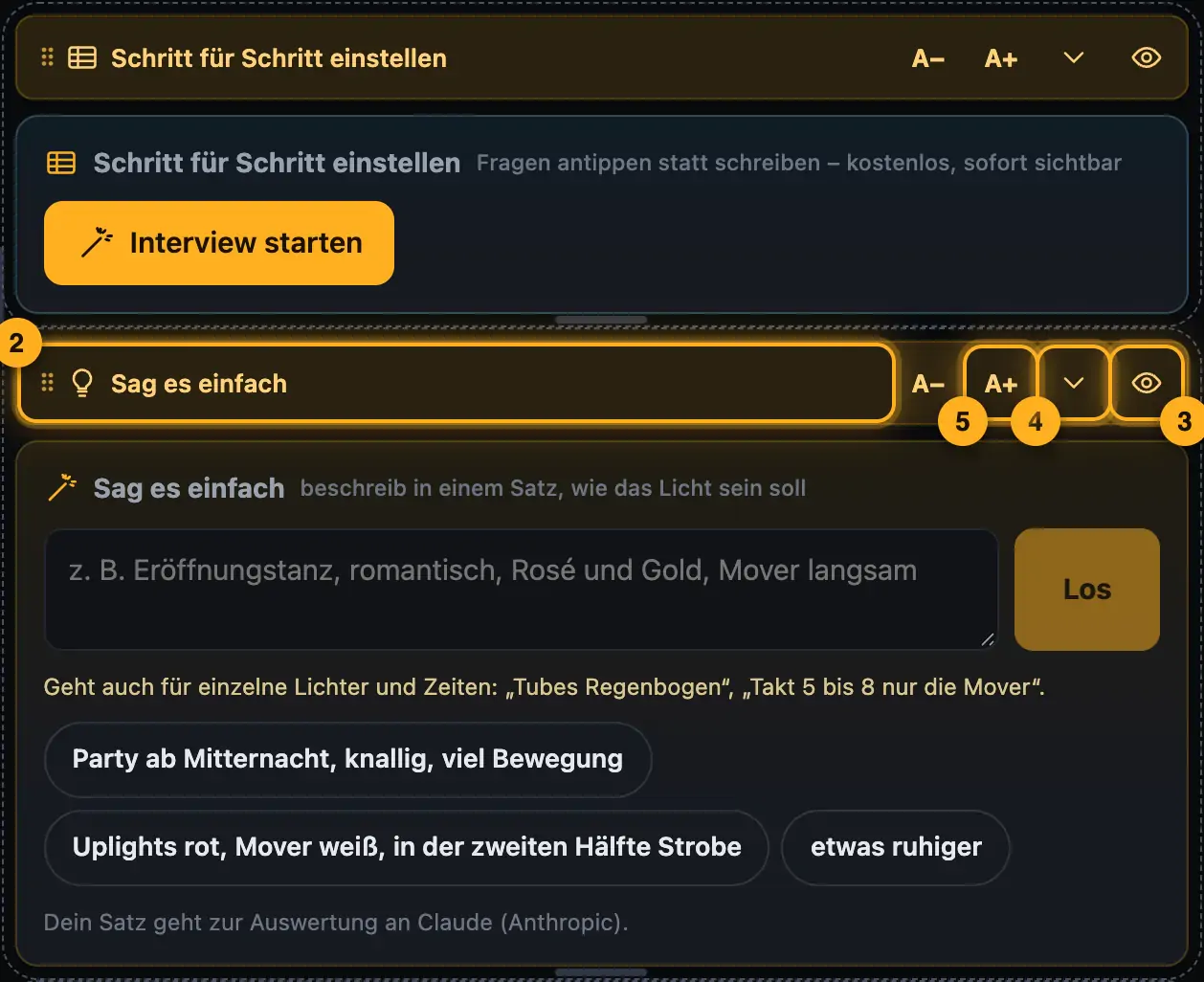
So geht's
- Tippe auf Bedienfeld anpassen. Jeder Bereich bekommt eine gelbe Leiste, unten erscheint eine Leiste mit „Werkslayout“ und „Fertig“.
- Verschieben: Fass einen Bereich an der Leiste links (⠿ und Name) und zieh ihn an die neue Stelle, auch in die andere Spalte.
Bereiche ziehst du einfach an ihren Platz. - Ausblenden: Tippe auf das Auge. Der Bereich verschwindet und steht unten bei „Ausgeblendet“. Ein Tipp dort holt ihn zurück.
- Einklappen: Tippe auf den Pfeil. Übrig bleibt eine schmale Zeile mit dem Namen, ein Tipp darauf klappt ihn wieder auf.
- Inhalt größer oder kleiner: A− und A+ (70 bis 140 %).
- Tippe auf Fertig.
Mehr aus „Studio: Shows gestalten“
- Das Studio im ÜberblickIm Studio gestaltest du eine Show für genau einen Platz: Stimmung wählen, Farben anpassen, ein paar Regler, Vorschau ansehen und in SoundSwitch speichern. Mehr braucht es für die meisten Shows nicht.Kurzfassung
- Bank füllen„Bank füllen“ füllt leere Plätze mit Autoloops und Static Looks, die zu deinem Anlass und deinen Lichtern passen. Du entscheidest, wie viel du selbst machen willst: alles automatisch, kurz drüberschauen, Platz für Platz einstellen oder die Show live aus Szenen zusammenspielen.Kurzfassung
- Sag es einfach (KI)Mit „Sag es einfach“ beschreibst du in einem Satz, wie das Licht sein soll, zum Beispiel „Eröffnungstanz, romantisch, Rosé und Gold, Mover langsam“. Die KI stellt danach Stimmung, Farben und Regler ein, und der Designer baut die Show wie gewohnt. Du kannst auch einzelne Lichter und Zeitpunkte nennen, zum Beispiel „Uplights rot, Mover weiß, im zweiten Refrain Strobe“.Kurzfassung
- Show-Regeln: Grenzen, Favoriten und No-GosMit den Show-Regeln legst du einmal fest, was Droplit für dich nutzen soll, was es meiden soll und wo Schluss ist. Alles, was es danach baut, hält sich daran: Stimmungen, Song-Shows, Füll-Assistent, Look-Assistent und KI. Im Einzelfall hebst du jede Regel wieder auf.Kurzfassung
- Mit deinem eigenen Claude steuernDu kannst Droplit auch aus deinem eigenen Claude steuern (claude.ai, Desktop-App oder Handy-App). Du sagst Claude, was du dir vorstellst, zum Beispiel „Mach mir einen Autoloop für den Eröffnungstanz, Rosé und Gold, Mover langsam“. Claude stellt es dann in deinem offenen Designer ein, und du siehst jede Änderung live. Das läuft über dein eigenes Claude-Konto und zählt nicht zu den KI-Anfragen auf dieser Website.Kurzfassung