
Song doppelt in SoundSwitch: Show übertragen
Liegt ein Song zweimal in SoundSwitch, zum Beispiel als „Song.wav“ und „Song..wav“, landet die Show leicht auf dem Eintrag, den du am Abend gar nicht lädst. „Show übertragen“ kopiert sie mit einem Klick auf den zweiten Eintrag.
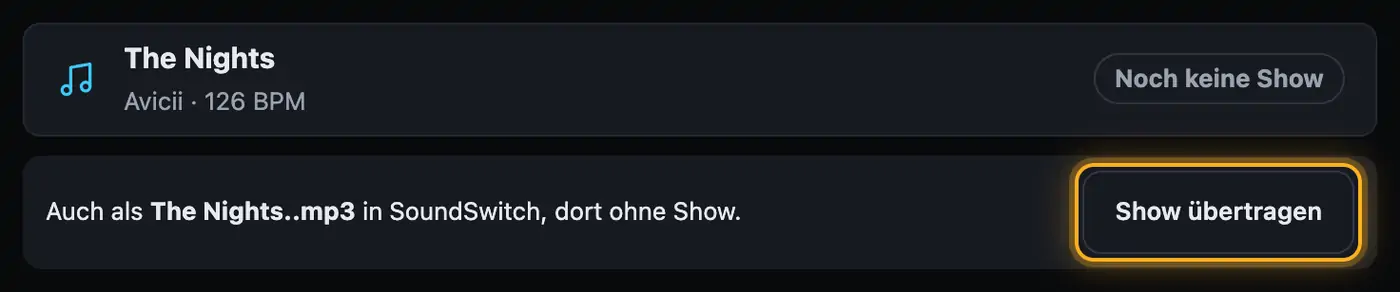
So geht's
- Öffne die Show im Designer und speichere sie einmal in SoundSwitch.
- Öffne links die Songs. Unter dem Song steht „Auch als Song..wav in SoundSwitch, dort ohne Show.“.
- Tippe auf „Show übertragen“.
- Hast du eine Kopie bearbeitet, bringe den Projektordner wie gewohnt auf den SoundSwitch-Rechner. SoundSwitch muss dabei geschlossen sein.
- Lade in SoundSwitch den zweiten Eintrag.
Wann erscheint der Knopf?
- Beide Einträge unterscheiden sich im Namen nur durch die Punkte vor der Dateiendung.
- Der zweite Eintrag hat noch keine Show.
- Beide haben dasselbe Beatgrid.
- Du arbeitest in einer Kopie. Das Original ändert der Designer nicht.
Gut zu wissen
- Eine vorhandene Show wird nie überschrieben.
- Die Show bleibt auch auf dem alten Eintrag liegen.
- Ist der zweite Eintrag kürzer, wird die Show nicht gekürzt. Sie läuft bis zum Songende mit, der Rest bleibt ungenutzt.
- Einträge ohne Show zeigt die Song-Liste nicht als eigene Zeile. Du siehst sie nur über diesen Hinweis. Mehr dazu in Song fehlt in der Liste.
Wenn etwas nicht klappt
- Kein Knopf zu sehen: Haben beide Einträge schon eine Show oder ist das Beatgrid anders, bietet der Designer das Übertragen nicht an. Lade dann den Eintrag, auf dem deine Show liegt.
- Show erscheint nicht in SoundSwitch: Schließe SoundSwitch, bevor du den Ordner kopierst, und prüfe, ob du den zweiten Eintrag geladen hast.
Mehr aus „Probleme lösen“
- Ordner lässt sich nicht freigebenIn der Web-Version arbeitet der Designer direkt mit dem Ordner, in dem deine SoundSwitch-Projekte liegen. Dafür gibst du diesen Ordner einmal im Browser frei. Klappt das nicht, liegt es fast immer am Browser oder am falschen Ordner.frei lesbar
- „Lade Python-Kern …“ hängtDie Web-Version rechnet deine Shows direkt im Browser. Dafür lädt sie beim Start einen Rechenkern. Solange das läuft, steht oben „Lade Python-Kern …“. Bleibt die Anzeige stehen, hilft meist einer der folgenden Schritte.frei lesbar
- Projekt erscheint nicht in der ListeDie Startseite zeigt alle SoundSwitch-Projekte, die der Designer findet. Fehlt eines, liegt es meist in einem anderen Ordner oder wurde in SoundSwitch noch nie mit Lichtern gespeichert.frei lesbar
- Song fehlt in der ListeDer Designer zeigt nur Songs, für die SoundSwitch in deinem Projekt schon eine Datei angelegt hat. Das passiert erst, wenn du den Song einmal in SoundSwitch öffnest und speicherst.frei lesbar
- Speichern in SoundSwitch klappt nicht„In SoundSwitch speichern“ schreibt deine Show in die Kopie deines Projekts. Klappt das nicht, sagt dir der Designer meist genau, warum. Hier stehen die häufigsten Meldungen und was du tun kannst.frei lesbar