
Projekt ist in SoundSwitch geöffnet
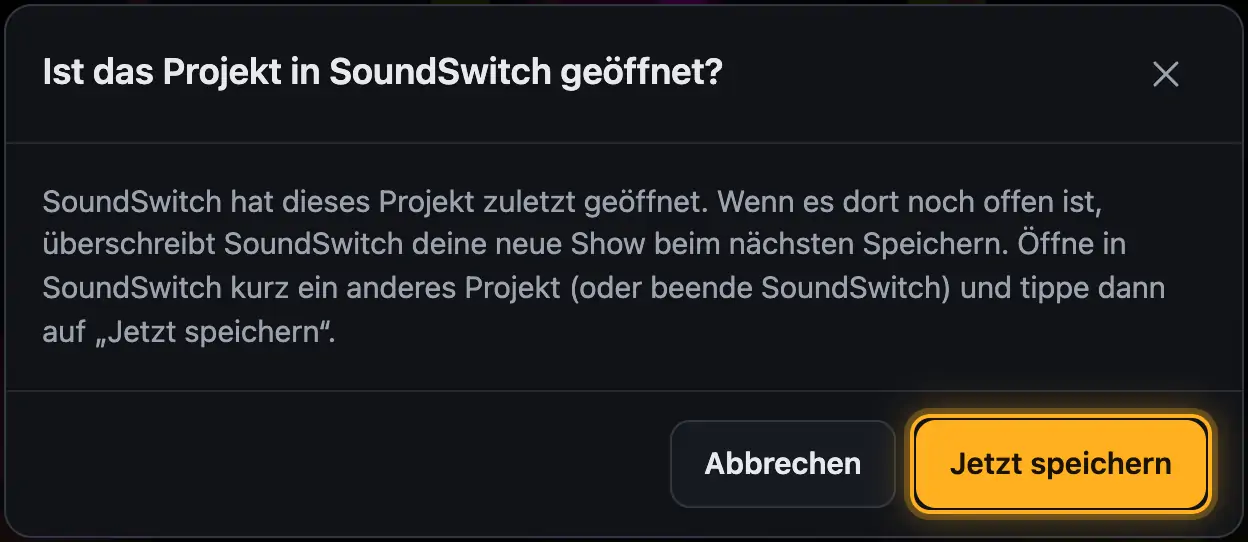
SoundSwitch schreibt ein geöffnetes Projekt beim Speichern oder beim Wechsel zurück auf die Festplatte. Dabei würde es deine neuen Shows aus Droplit wieder überschreiben. Deshalb speichert der Designer nicht in ein Projekt, das SoundSwitch gerade offen hat.
So geht's
- Öffne in SoundSwitch kurz ein anderes Projekt oder beende SoundSwitch.
- Tippe in Droplit auf „In SoundSwitch speichern“.
- Fragt der Designer „Ist das Projekt in SoundSwitch geöffnet?“, prüfe es in SoundSwitch und tippe dann auf „Jetzt speichern“.
- Öffne danach in SoundSwitch das Projekt, das im Fenster nach dem Speichern genannt ist.
Mehr aus „Projekt & Bänke“
- Die Übersicht: Bänke und PadsNach dem Öffnen eines Projekts landest du in der Übersicht. Hier siehst du die Bänke deines SoundSwitch-Projekts als Pads, ähnlich wie auf einem Controller, und wählst den Platz, den du gestalten willst.Kurzfassung
- Bänke und PlätzeSoundSwitch ordnet Autoloops und Static Looks in Bänken mit je 32 Plätzen. Droplit zeigt dieselben Bänke und Namen wie SoundSwitch und schreibt genau auf den Platz, den du wählst.Kurzfassung
- Leeren Platz mit einer neuen Show füllenEin Pad mit „+“ ist ein freier Platz. Tippst du es an, baut Droplit sofort eine erste Show für deine Lichter. Die passt du im Studio an und speicherst sie dann in SoundSwitch.Kurzfassung
- Vorhandene Show öffnen und bearbeitenShows, die schon in SoundSwitch liegen, öffnest du mit einem Tipp auf ihr Pad. Droplit lädt sie so, wie sie in SoundSwitch gespeichert sind, und spielt sie in der Vorschau ab.Kurzfassung
- Show umbenennen, löschen oder verschiebenDroplit baut und ändert Shows auf ihrem Platz. Umbenennen geht im Studio. Löschen und Verschieben gibt es im Designer nicht, das machst du in SoundSwitch.Kurzfassung