Meine Oberfläche
Du stellst dir Droplit so zusammen, wie du arbeitest: Schrift, Farben und Abstände, welche Funktionen du überhaupt siehst, in welcher Reihenfolge die Leisten stehen und wo deine Fenster liegen. Das gilt auf jeder Seite – Designer, Visualizer, Live-Modus, Live-Pult und Hilfe – und sofort in allen offenen Tabs.
Aussehen
- Stimmung der Oberfläche: sechs dunkle Grundfarben (Pult, Mitternacht, Graphit, Tiefschwarz, Glut, Wald) und zwei helle: Hell und Papier. In den hellen bleiben Bühne, Pads, Visualizer und die Geräte-Nachbildungen im Live-Modus dunkel – Licht wirkt nur auf Dunkel. Bernstein und andere leuchtende Farben werden als Schrift automatisch dunkler, damit sie auf Weiß lesbar bleiben.
- Akzentfarbe: die Farbe für alles, was man drücken kann. Neun Vorschläge oder eine eigene Farbe; die Schrift auf den Knöpfen passt sich an.
- Schriftgröße (80–160 %), Abstände (dicht bis luftig) und Ecken (eckig bis rund).
- Schriftart: System, Rund, Klar, Schmal, Serif oder Mono.
- Große Bedienelemente für Tablet und Touch, hoher Kontrast, Bewegung (voll, wenig, aus) und Leisten nur mit Symbolen.
Funktionen ein- und ausblenden
Im Reiter Funktionen stehen alle Funktionen von Droplit in Gruppen. Ein Schalter blendet eine einzelne Funktion oder eine ganze Gruppe aus, zum Beispiel alle KI-Funktionen oder Bildschirme & TV. Zeig mir wo zeigt dir die Funktion auf der Seite. Mit dem Filter Auf dieser Seite siehst du nur, was hier gerade vorkommt.
Ausgeblendetes ist nicht weg:
- ⌘K (Alles finden) listet alles Ausgeblendete; Enter holt es zurück.
- Im Direkt-Modus erscheint es als Geist an seinem Platz, mit einem + zum Zurückholen.
- Alle wieder einblenden steht im Reiter Funktionen.
Direkt auf der Seite anpassen
Tippe unten im Fenster auf Direkt auf der Seite. Die Seite wird zum Baukasten:
- Jede Funktion bekommt eine kleine Plakette. Antippen blendet sie aus.
- Ausgeblendetes steht blass und gestrichelt an seinem Platz. Das + holt es zurück.
- Leisten wie „Was baust du?“ oder die Reiter oben wackeln leicht – zieh die Einträge einfach in die Reihenfolge, die dir passt.
- Unten zählt eine Leiste deine Änderungen mit, mit Rückgängig (⌘Z) und Fertig (Esc).
Knöpfe und Felder frei gestalten
Im Direkt-Modus steht unten der Umschalter Gestalten | Bedienen. Beim Gestalten wird jedes Element der Seite zum Baustein:
- Antippen wählt es aus – ein Rahmen mit Griffen erscheint, daneben die Optionen.
- Ziehen verschiebt es frei. Rosa Hilfslinien zeigen, wenn es bündig mit Nachbarn oder mittig steht (⌥ gedrückt = ohne Einrasten). Pfeiltasten schieben um 1 px, mit ⇧ um 10 px.
- Die Griffe am Rahmen ziehen Breite und Höhe, die Ecke beides (⇧ = Seitenverhältnis behalten).
- In den Optionen stellst du ein: Form (eckig, rund, Pille), Größe, Schriftgröße und -stärke, Großbuchstaben, eine eigene Beschriftung, ein anderes Symbol oder keins, Farben für Fläche und Schrift, Rahmen und die Ausrichtung des Inhalts.
- Nur dieses oder Alle gleichen: zum Beispiel alle 32 Pads einer Bank auf einmal eckig machen.
- Entf blendet das Element aus, das + holt es zurück. Der Pfeil oben in den Optionen setzt alles an diesem Element zurück, das Stapel-Symbol wählt das umgebende Element.
Beim Gestalten lösen Klicks auf der Seite nichts aus. Willst du zwischendurch eine andere Ansicht öffnen, schalte kurz auf Bedienen. Alles landet im aktiven Profil, gilt nach jedem Neuladen und lässt sich mit ⌘Z zurücknehmen.
Leisten sortieren
Im Reiter Leisten ordnest du die Navigation, ohne die Seite zu wechseln: Reiter oben, „Was baust du?“, „Dein Rig“, die Werkzeug-Leiste im Studio, die Bereiche im Visualizer und die Knöpfe im Live-Modus. Zieh an den Punkten, das Auge blendet aus. Ein Eintrag bleibt immer, damit keine Leiste ganz verschwindet. Abschnitte im Studio, Song-Werkzeuge, Spuren und Größen stellst du im Studio mit Bedienfeld anpassen ein.
Fenster
Fenster wie „Rollen & Reihenfolge“ oder „Persönliche Optionen“ lassen sich am Titel verschieben. Die Ecke unten rechts zieht die Größe, ein Doppelklick auf den Titel macht das Fenster groß und wieder klein. Zieh es an den linken oder rechten Rand, rastet es auf halber Breite ein, oben auf ganzer Größe. Droplit merkt sich Lage und Größe je Fenster auf diesem Gerät. Im Reiter Fenster schaltest du das aus, setzt einzelne Fenster zurück oder lässt den Hintergrund hinter Fenstern hell, damit du die Bühne siehst.
Profile, Vorlagen und Teilen
- Wie arbeitest du? stellt vier kurze Fragen und baut dir ein passendes Profil. Du siehst vorher, was sich ändert.
- Vorlagen: Einsteiger, Live am Abend, Gut lesbar, Kompakt, Alles offen und Werkszustand.
- Mehrere Profile wechselst du oben im Fenster. Welches aktiv ist, merkt sich jedes Gerät selbst – zum Beispiel „Live am Abend“ auf dem Tablet und „Alles offen“ am Schreibtisch.
- Teilen: als Datei sichern und laden oder als Code kopieren (beginnt mit DL1-) und einfügen.
- Verlauf: Jede Änderung steht im Verlauf; ein Tipp geht bis vor diese Änderung zurück.
Mit Konto speichert Droplit deine Profile im Konto, sie gelten dann auf jedem Rechner.
Zurück zum Werkszustand
Profil-Menü „⋯“ bei Mein Standard → Auf Werkszustand setzen, oder ein neues Profil aus der Vorlage Werkszustand anlegen.
Mehr aus „Konto & Daten“
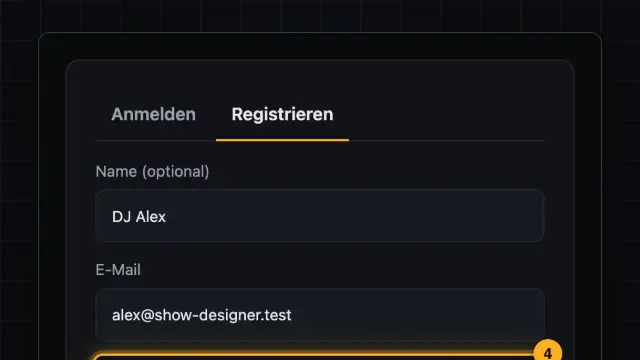 Konto anlegen und E-Mail bestätigenFür die Web-Version brauchst du ein kostenloses Konto. Du legst es mit deiner E-Mail-Adresse an und bestätigst die Adresse über einen Link.frei lesbar
 Deine Übersicht: das Wichtigste auf einen BlickDie Übersicht ist deine Startseite nach dem Anmelden. Sie zeigt auf einen Blick, was neu ist, wie weit du bist und welche Shows du schon gebaut hast – mit einem Knopf geht es weiter im Designer.frei lesbar
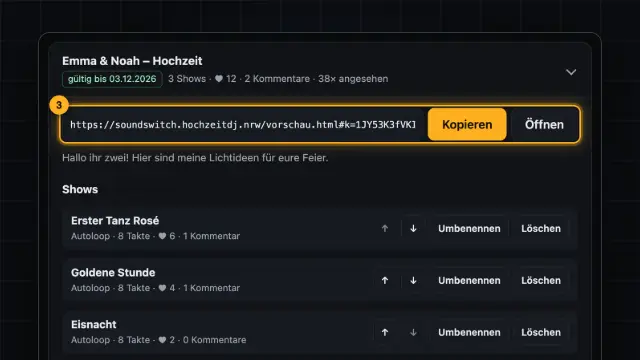 Vorschau-Links verwaltenAlle Mappen, die du im Studio mit „Vorschau teilen“ angelegt hast, verwaltest du auf deiner Kontoseite. Dort siehst du Herzen und Kommentare, antwortest den Gästen, verlängerst Links oder ziehst sie zurück.frei lesbar
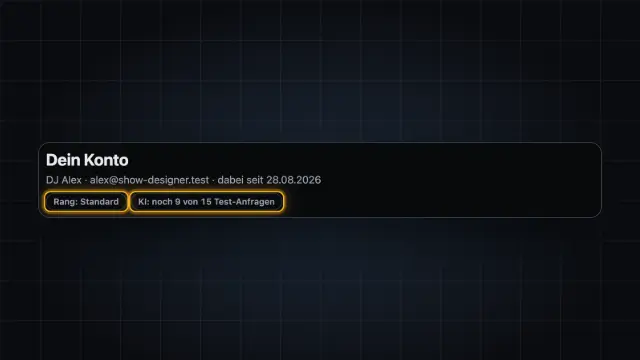 Rang und KI-AnfragenJede KI-Anfrage auf der Website kostet echtes Geld. Darum hat jedes Konto einen Rang, und der Rang legt fest, wie viele KI-Anfragen du stellen kannst.frei lesbar
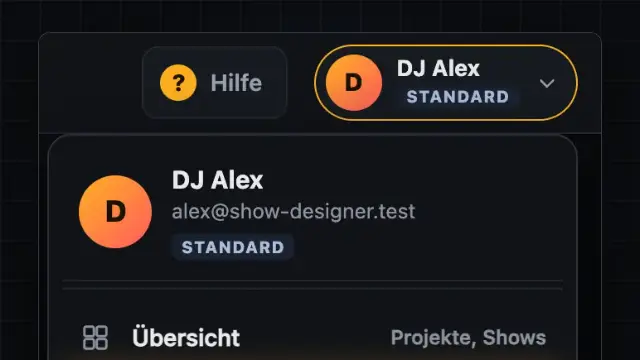 Anmelden und abmeldenMit deinem Konto meldest du dich auf der Website an. Danach öffnet sich deine Übersicht, und von dort geht es mit einem Klick in den Designer.frei lesbar