
Lichtshows für SoundSwitch – so einfach, dass es ein Kind kann.
Projekt öffnen, Platz antippen, Stimmung und Farben wählen – fertig ist der Autoloop, die Song-Show oder der Static Look. Deine vorhandenen Shows siehst du in ihren Bänken und kannst sie direkt weiterbearbeiten.
Läuft im Browser (Chrome oder Edge). Deine Projekte und deine Musik bleiben auf deinem Rechner.
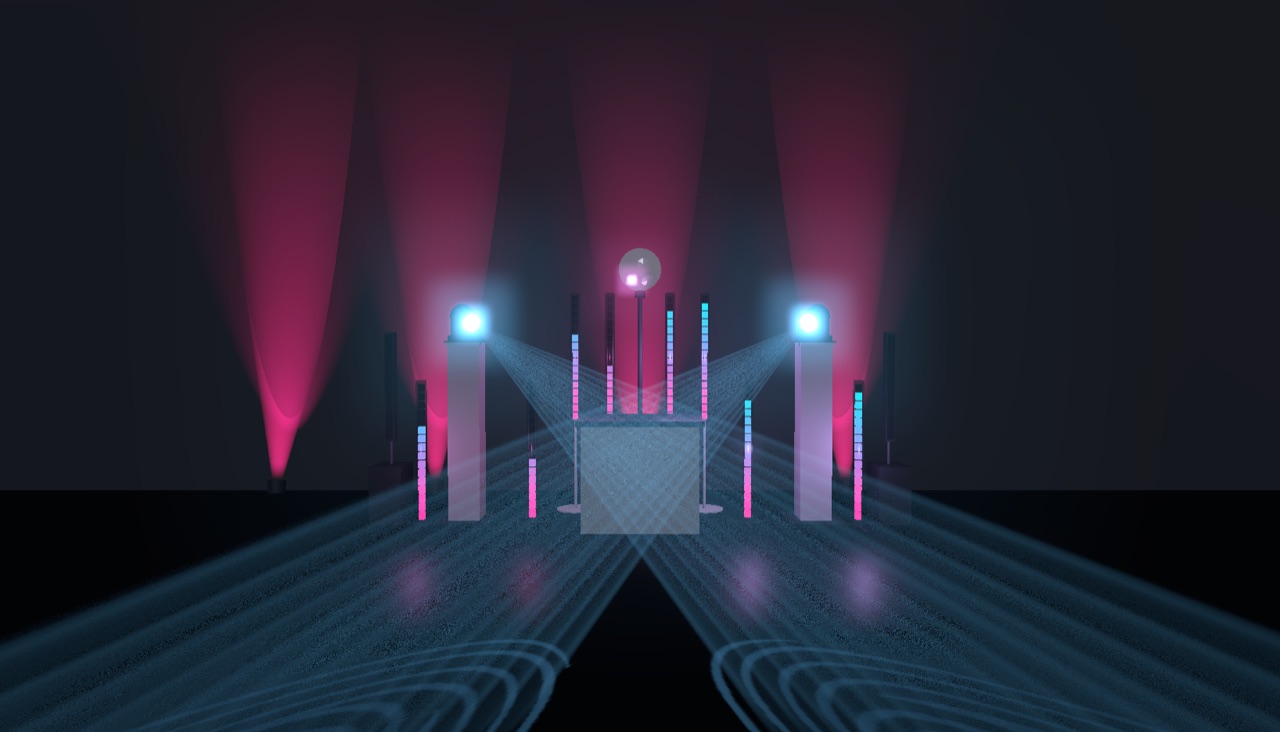
Neu in Droplit
Alle NeuigkeitenWas Droplit kann
Deine Bänke auf einen Blick
Alle Autoloops, Static Looks und Songs deines Projekts als bunte Pads – wie auf dem Pult. Leere Plätze füllst du mit einem Tipp.
Stimmung statt Programmieren
„Party“, „Romantisch“, „Abriss“ oder „Elegant“ antippen: Der Designer baut die Show passend zu deinen Lichtern. Energie und Bewegung stellst du mit zwei Reglern ein.
Vorhandene Shows bearbeiten
Loops und Looks, die schon in SoundSwitch liegen, öffnen sich zum Bearbeiten. Eine andere Farbwelt antippen – und die ganze Show färbt sich um.
Dein Rig wird erkannt
Uplights, Pixel-Tubes, Moving Heads, Effekte: Der Designer liest deinen Patch und zeigt nur, was deine Geräte auch können.
Sagt dir, was fehlt
Fehlen Positionen, Gobo-Daten oder Musikdateien, siehst du sofort, was zu tun ist – meist reicht ein Knopf oder das Hochladen des Handbuchs.
Sicher
Dein Original bleibt unberührt: Beim ersten Speichern entsteht automatisch eine Kopie. Funkenmaschinen und Nebel steuert der Designer nie an.
So geht’s
- Konto anlegenE-Mail bestätigen – deine Shows und Einstellungen sind dann auf jedem Rechner da.
- SoundSwitch-Ordner hineinziehenDen Ordner mit deinen .ssproj-Projekten ins Fenster ziehen (meist Musik → SoundSwitch). Es wird nichts hochgeladen.
- Projekt antippenDeine Lichter, Bänke und Songs erscheinen. Fehlt etwas, zeigt der Designer, wie du es nachlieferst.
- Platz wählen, Stimmung wählenLeeren Platz oder vorhandene Show antippen, Stimmung und Farben aussuchen, in 2D oder 3D ansehen.
- In SoundSwitch speichernEin Knopf. Die Show landet genau auf diesem Platz – in einer Kopie deines Projekts, die du in SoundSwitch öffnest.
Gut zu wissen
Voraussetzungen
- Google Chrome oder Microsoft Edge (Mac oder Windows)
- SoundSwitch 2.10 oder 2.11 mit deinem Projekt
- Für Song-Shows: den Song einmal in SoundSwitch öffnen (der Designer erklärt, wie)
Hinweis
Droplit ist ein unabhängiges Werkzeug und nicht von SoundSwitch oder inMusic. Das Dateiformat ist nicht offiziell dokumentiert – arbeite deshalb immer in Kopien und teste neue Shows vor dem Einsatz.